
O Modo Recepcionista permite que a equipe de entrada use o próprio celular ou um dispositivo dedicado para atender os convidados que chegam com rapidez e controle. A cada leitura, o QRGATE verifica o Ticket e as regras de entrada do evento e mostra um resultado claro para o operador.
O fluxo completo de entrada em uma única tela
O Modo Recepcionista é mais do que um leitor de QR. A equipe de entrada trabalha dentro do contexto do evento no QRGATE, portanto o sistema não apenas identifica o ingresso, mas também verifica se o convidado pode entrar nesse evento naquele momento, de acordo com as regras de entrada configuradas.
O RSVP mostra a intenção declarada do convidado de participar. O Check-in registra que ele realmente chegou e que o sistema aceitou sua entrada.
Prepare tudo antes da chegada dos convidados
A preparação é a parte mais importante para garantir uma entrada tranquila no evento. A pessoa responsável pelo controle de acesso precisa ter permissão da equipe de entrada no evento, o navegador deve ter acesso à câmera e um teste rápido deve ser concluído antes da abertura das portas.
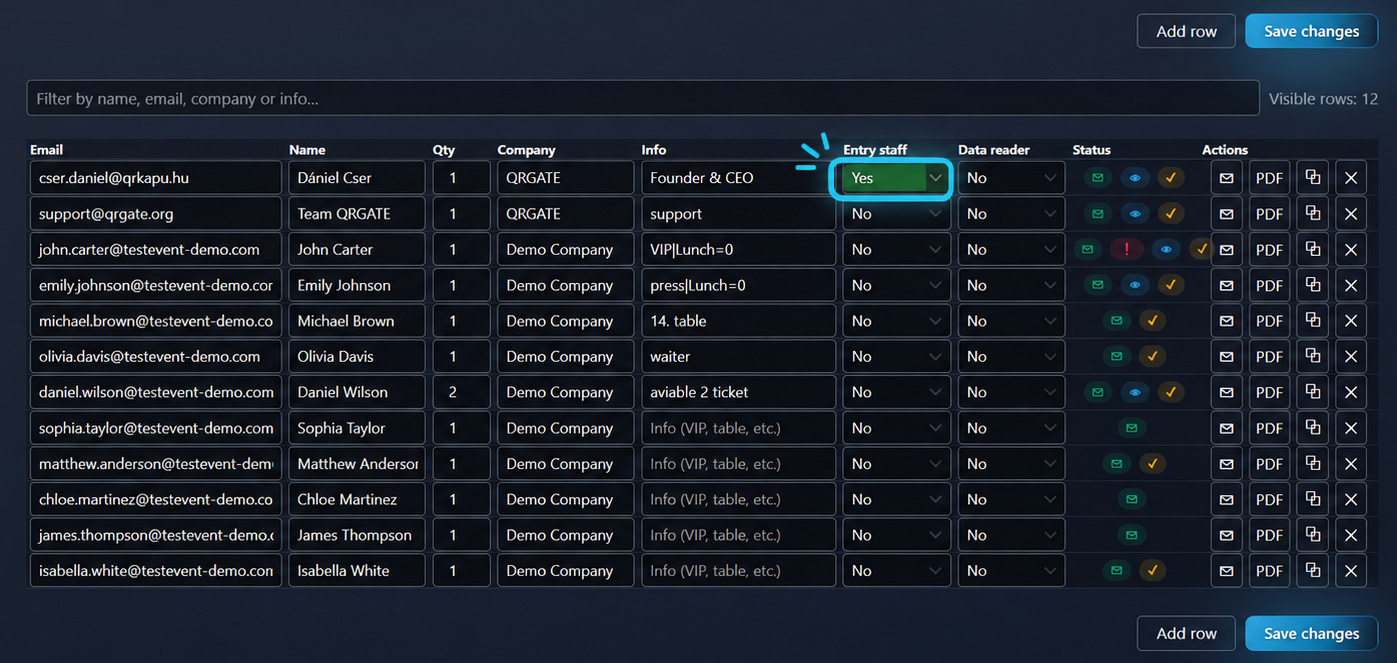
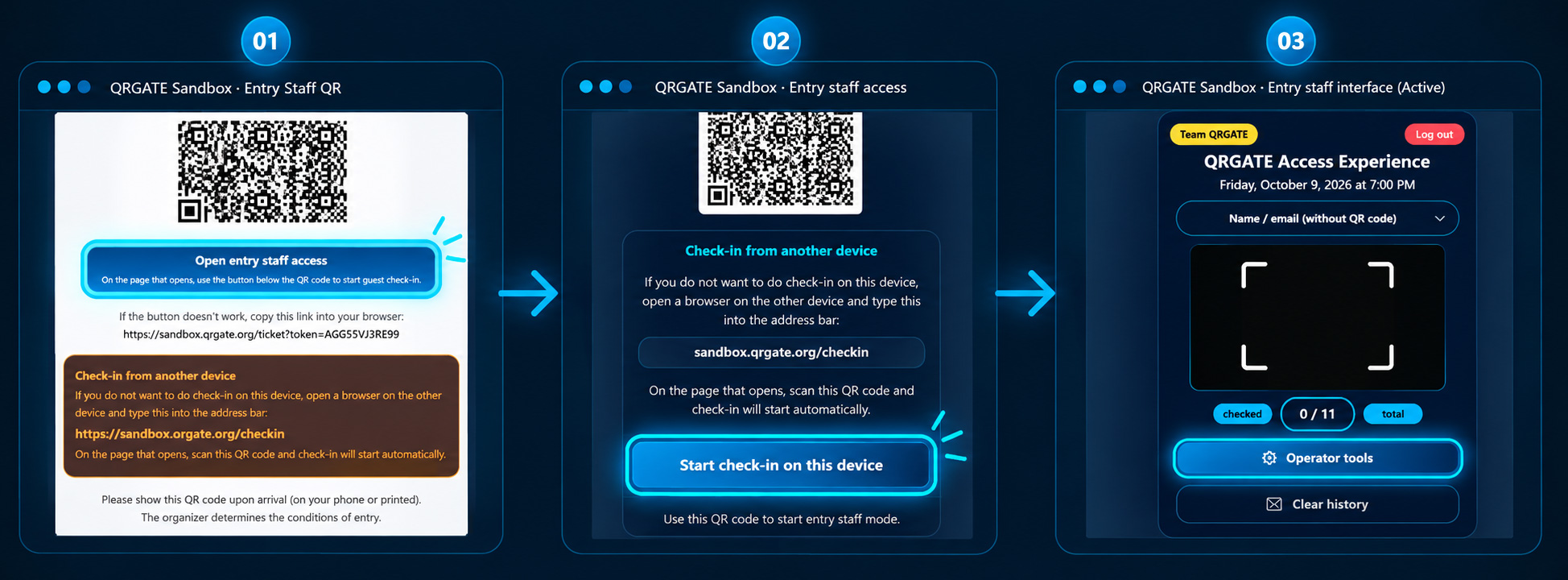
Duas maneiras simples de iniciar o Check-in
Em um dispositivo pessoal autorizado
A equipe de entrada abre sua própria página de ingressos do QRGATE e usa o botão de iniciar check-in para abrir o Modo Recepcionista nesse dispositivo.
Em um celular ou tablet dedicado
Abra a página de check-in do QRGATE referente ao país desejado e escaneie um ingresso QR autorizado da equipe de entrada. O sistema identifica o evento e inicia a sessão de check-in correta.
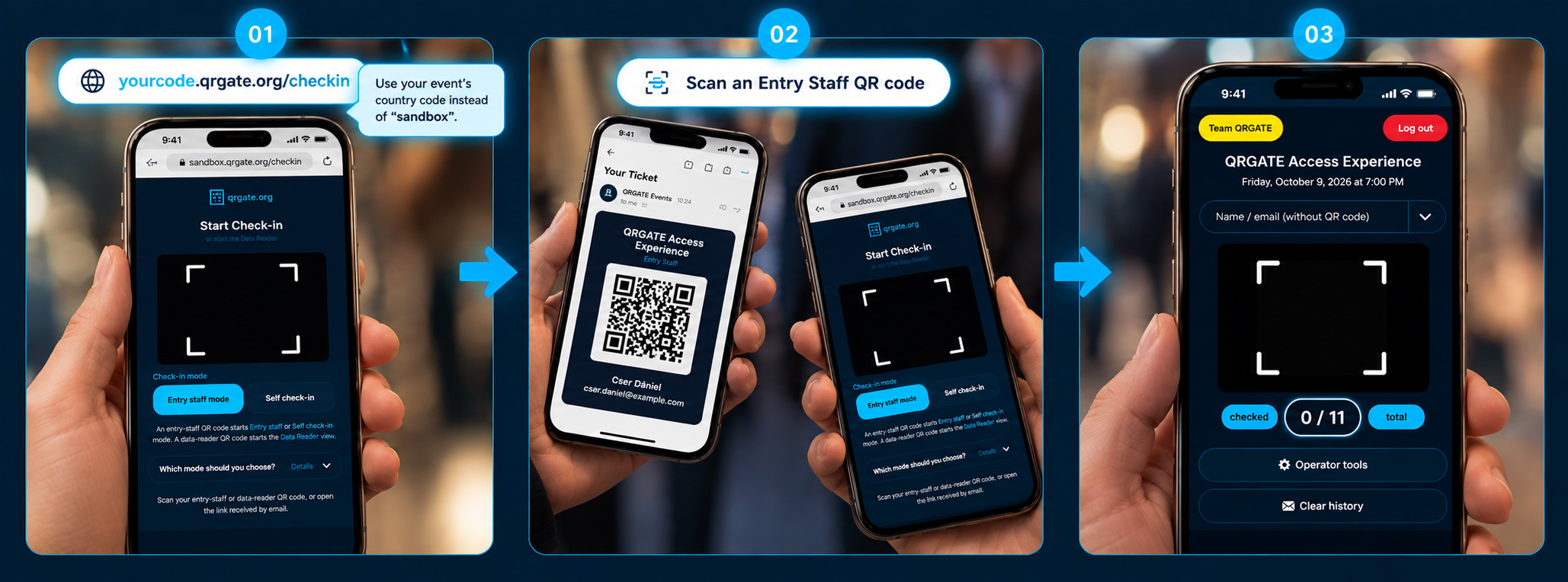
Não publique um ingresso QR da equipe de entrada nem o utilize em materiais de marketing. As capturas de tela de guias públicos devem usar somente acesso de sandbox ou demonstração.
O convidado apresenta o ingresso e a equipe de entrada faz a leitura
Assim que o Modo Recepcionista é aberto, a câmera fica pronta para escanear os ingressos QR dos convidados. O QR pode aparecer na página do ingresso do QRGATE, em um ingresso aberto a partir do convite ou, quando compatível, no Apple Wallet ou Google Wallet.
- Posicione o enquadramento da câmera sobre o QR do convidado.
- Mantenha o dispositivo estável enquanto o sistema identifica o ingresso.
- Aguarde o resultado claro da entrada no QRGATE.
- Permita que o convidado prossiga somente após um resultado de sucesso.
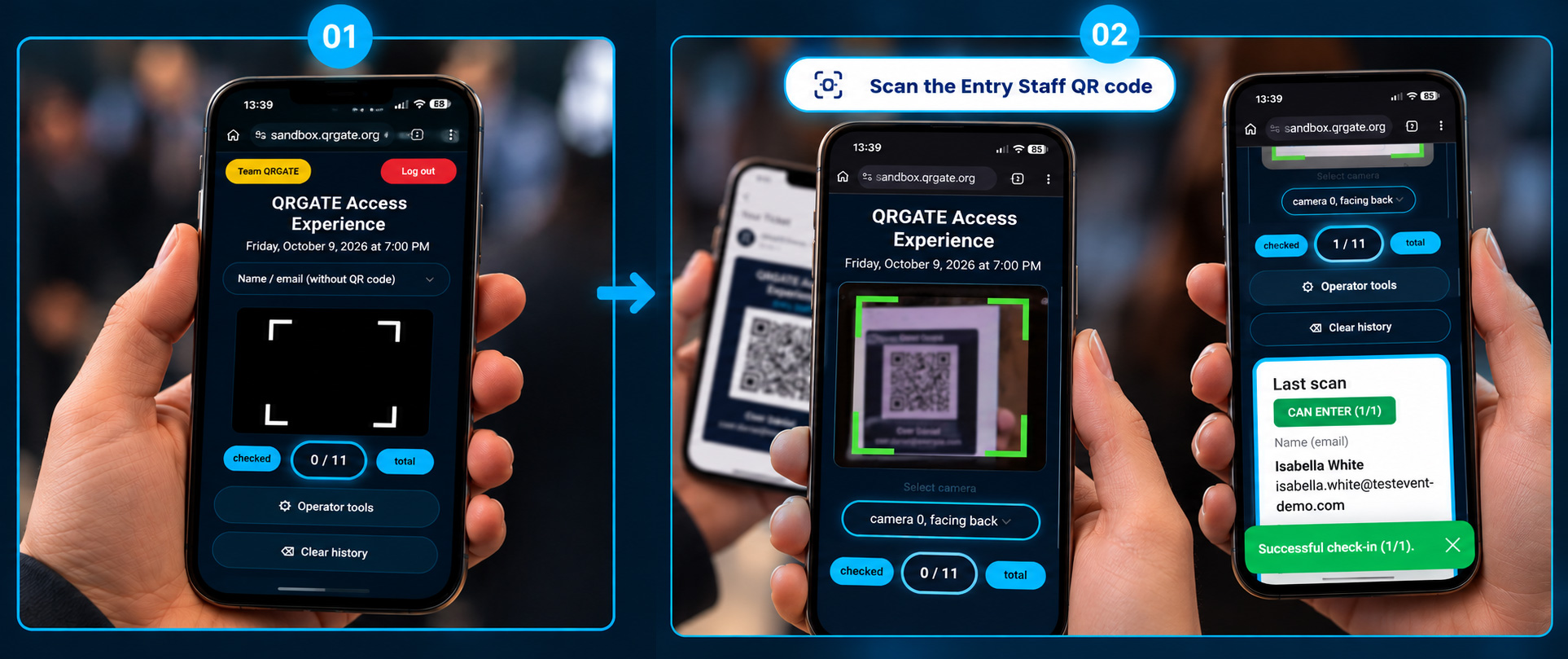
O sistema mostra imediatamente se o convidado pode entrar
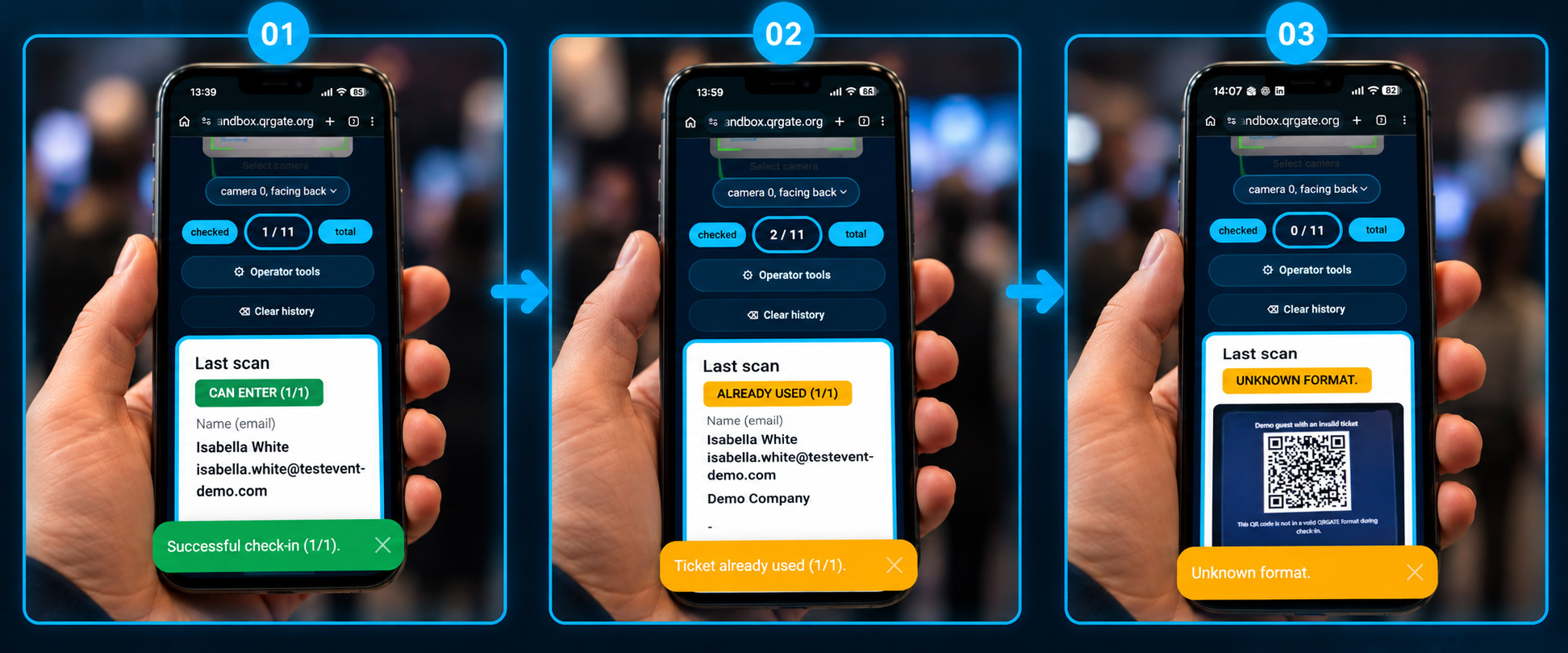
Depois de reconhecer o QR, o QRGATE verifica o evento, o status do ingresso, o dia ativo do evento e as admissões disponíveis. A equipe de entrada não precisa verificar o convidado separadamente em uma planilha ou no papel.
Entrada autorizada
O QRGATE aceitou o check-in. O convidado pode entrar, e a admissão autorizada fica registrada no evento.
O ingresso não pode ser utilizado
O sistema informa quando um ingresso não pode ser aceito, por exemplo, porque não há mais admissões disponíveis ou porque o ingresso não atende às regras atuais do evento.
Sem código QR? Encontre o convidado e faça um Check-in manual
O convidado pode não conseguir encontrar o Convite, não ter um celular, não ter recebido um e-mail ou ter sido adicionado à Lista de convidados sem um endereço de e-mail. Não é necessário mudar para uma lista de papel separada.
Com a Busca de convidados no Modo Recepcionista, a equipe de entrada pode encontrar o convidado usando os dados disponíveis, selecionar o resultado correto e concluir o Check-in dentro do mesmo fluxo controlado do evento.
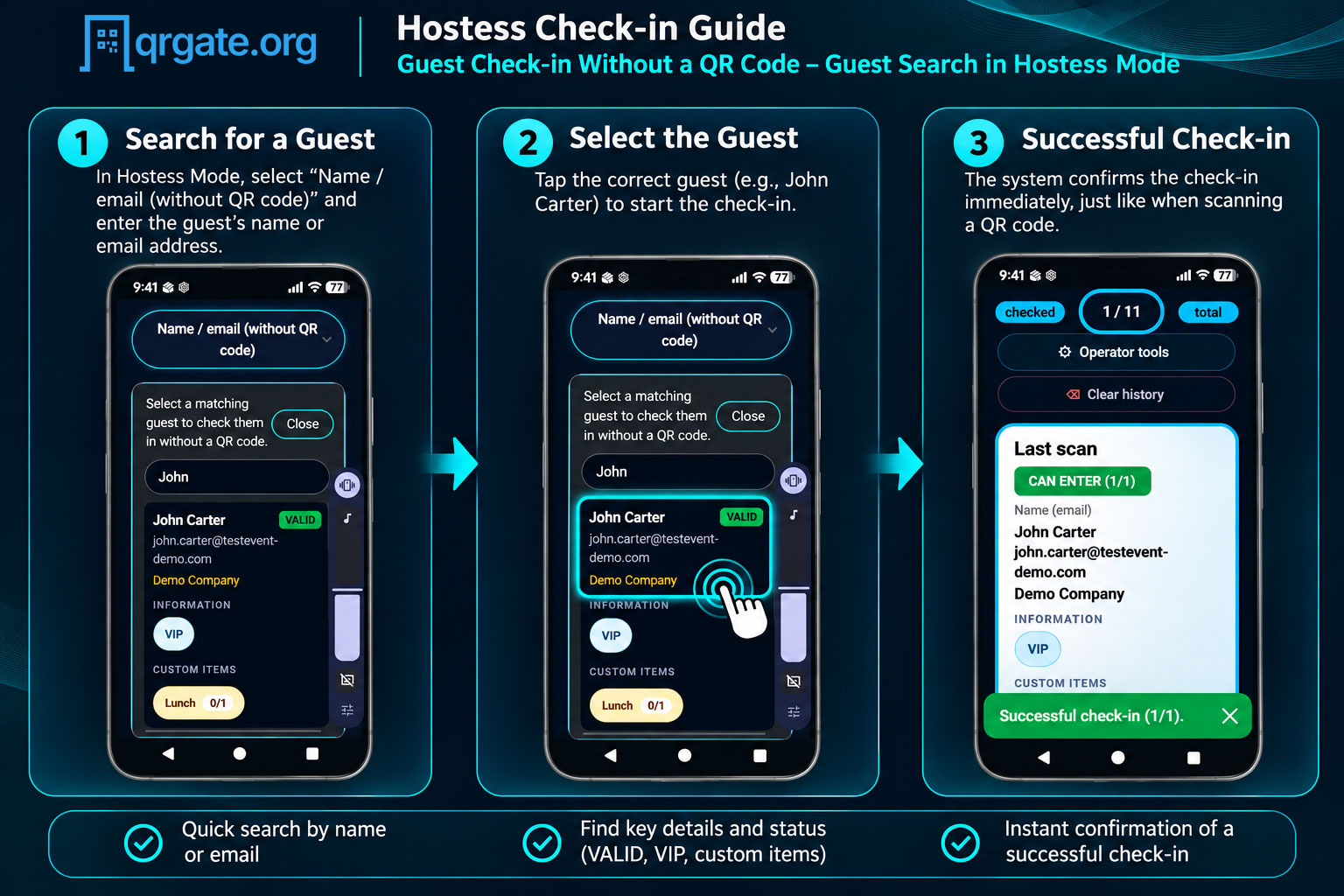
Um convidado sem um Ticket QR não precisa ser registrado separadamente. A entrada fica vinculada ao mesmo cadastro de convidado do Check-in por QR, e as mesmas permissões atuais, limite de entradas e status são avaliados.
Uma ou mais entradas com o mesmo ingresso com QR Code
O QRGATE aplica as regras de entrada do ingresso e do evento. Um ingresso de entrada única não pode ser reutilizado ilimitadamente após um check-in concluído. Se várias entradas forem permitidas, o mesmo ingresso com QR Code poderá ser usado enquanto houver uma entrada disponível de acordo com a regra aplicável.
- Um ingresso com QR Code pode permitir várias entradas.
- O sistema registra as entradas utilizadas e as restantes.
- Em um evento de vários dias, a elegibilidade também pode mudar de acordo com o Dia do Evento ativo.
- A equipe de entrada não precisa se lembrar das entradas anteriores.
Teste todo o fluxo de entrada com QR code antes do dia do evento
O QRGATE permite testar com segurança o fluxo de Check-in de um evento futuro antes do dia do evento. Você pode verificar o reconhecimento dos ingressos com QR code, o funcionamento da câmera e a interface de entrada antes da chegada do primeiro convidado.
No modo de teste compatível para um evento futuro, o sistema exibe resultados de Check-in simulados. Uma leitura de teste não registra uma entrada real nem altera o status do convidado na Lista de convidados.
Como testar o modo Hostess
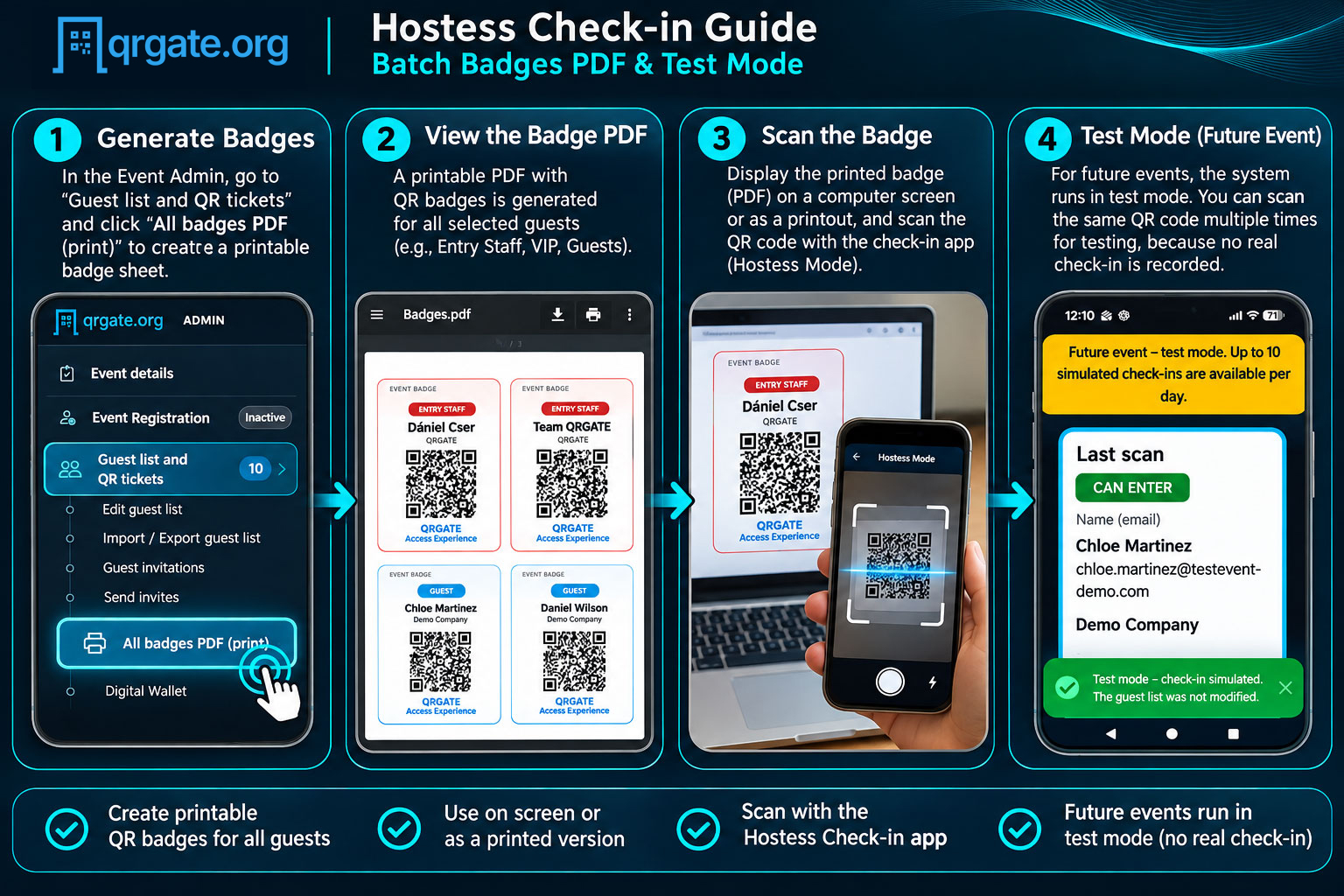
Gere todos os QR codes em um único PDF
Abra Lista de convidados e ingressos com QR code no painel administrativo do evento e selecione PDF de todos os crachás (imprimir).
O QRGATE cria um PDF pronto para impressão que pode incluir QR codes de convidados e da equipe de entrada.
Abrir o PDF de crachás gerado
O PDF apresenta os QR codes em cartões claros e prontos para impressão. Convidados e equipe de entrada são identificados separadamente.
Não é necessário imprimir o PDF para testar: exiba-o em um computador ou outro dispositivo.
Leia o QR code com um celular
Inicie o modo Hostess no celular e permita o acesso à câmera.
Aponte a câmera para o QR code de um convidado na tela do computador ou em um crachá impresso.
O QRGATE exibe o resultado na mesma interface de entrada usada no dia do evento.
Teste sem registrar uma entrada real
Quando o modo de teste está ativo para um evento futuro, um aviso amarelo indica que o Check-in é simulado.
Uma leitura de teste não consome a entrada do convidado. O mesmo QR code pode ser lido repetidamente dentro do limite de testes.
Antes do evento, verifique o acesso da equipe de entrada, o funcionamento da câmera, o reconhecimento dos ingressos com QR code e o entendimento da equipe sobre os resultados da entrada.
Um PDF de crachás exibido em um computador e um celular são suficientes para a equipe de entrada praticar o modo Hostess.
Confirme se o modo Hostess é iniciado, se a permissão da câmera foi concedida, se o ingresso com QR code é reconhecido, se os resultados da entrada são claros e se a busca de convidados funciona por nome ou e-mail.
Para um evento futuro, o QRGATE pode exibir um aviso amarelo de Evento futuro – modo de teste. O limite atual permitido é de no máximo 10 Check-ins simulados por dia do evento.
Uma leitura de teste bem-sucedida não altera o status real de entrada do convidado. O mesmo ingresso com QR code pode ser verificado repetidamente dentro do limite de testes.
Esse comportamento se aplica somente ao modo de teste exibido. O Check-in real verifica as permissões reais do ingresso e as entradas restantes. Um ingresso de entrada única já utilizado não permite uma nova entrada.
Continue as entradas compatíveis sem internet e sincronize automaticamente
A conexão com a internet pode ser interrompida no local do evento. Com o Check-in Offline compatível no Modo Recepcionista do QRGATE, a entrada não precisa parar imediatamente. Usando os dados locais disponíveis, o sistema pode validar Tickets QR e registrar operações de entrada compatíveis sem conexão.
A operação offline permite entradas válidas e detecta uma nova leitura de um Ticket já utilizado naquele dispositivo. Quando a conexão retorna, o QRGATE tenta automaticamente sincronizar os eventos de Check-in pendentes com o serviço central.
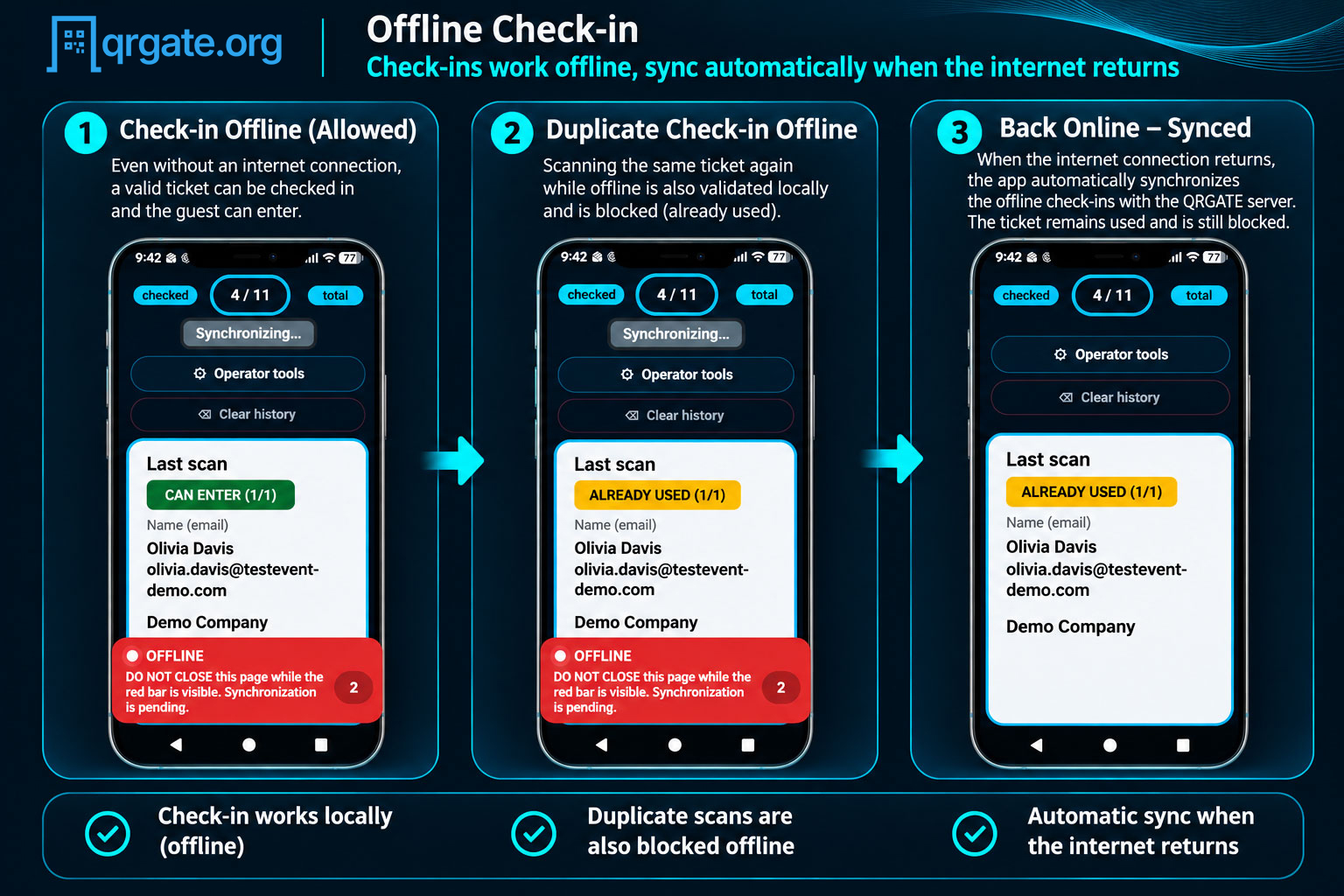
Ticket válido: entrada permitida
A validação de Tickets QR compatíveis pode funcionar sem internet. Se o Ticket for válido nos dados locais disponíveis e ainda houver uma entrada disponível, o sistema exibirá um resultado verde e registrará o Check-in localmente.
Ticket já utilizado: entrada recusada
Se o mesmo Ticket de entrada única for escaneado novamente enquanto estiver offline, o QRGATE detectará o uso local anterior. O resultado amarelo JÁ UTILIZADO impede uma nova entrada.
O que acontece quando a internet retorna?
O QRGATE tenta automaticamente enviar os eventos de entrada pendentes do dispositivo. A indicação de offline desaparece quando a conexão retorna, e as entradas sincronizadas com sucesso passam a fazer parte do registro central.
Um Ticket utilizado não volta a ficar disponível quando a operação online é retomada. O QRGATE continua recusando entradas repetidas de acordo com as permissões atuais do Ticket.
Uma perda temporária de conexão não interrompe necessariamente o Check-in compatível. A equipe de entrada pode continuar as operações offline compatíveis, o dispositivo verifica os usos registrados localmente e o QRGATE tenta sincronizar quando a conexão retorna.
Uma barra vermelha OFFLINE pode indicar uma sincronização pendente. O contador mostra o número de operações aguardando.
Enquanto o aviso vermelho estiver visível, não feche a página nem limpe os dados do navegador. Restaure a conexão e aguarde a conclusão da sincronização.
O Check-in Offline não significa que todos os recursos do QRGATE funcionem sem internet. Ele se aplica às operações de Check-in compatíveis e aos dados locais disponíveis. O serviço central faz a reconciliação final das operações realizadas em dispositivos separados e desconectados.
Pequenos detalhes fazem uma grande diferença no local
No primeiro uso, o navegador solicitará permissão para acessar a câmera. Permita o acesso. Alguns celulares exibem várias câmeras traseiras; se o reconhecimento do QR Code não funcionar bem ou a imagem ficar muito ampla, selecione a câmera que capture o código de forma mais rápida e nítida.
Se algo não funcionar como esperado
Verifique a permissão da câmera no navegador e recarregue a página.
Selecione outra câmera traseira, limpe a lente e peça ao convidado para aumentar o brilho da tela.
Use a Busca de convidados, selecione o convidado correto e conclua o check-in manual.
Revise o resultado no QRGATE. O ingresso pode não ter mais entradas disponíveis.
Observe a indicação de operação offline e sincronização pendente. Após o restabelecimento da conexão, confirme se as operações pendentes foram sincronizadas.
Confirme se a permissão da equipe de entrada utilizada pertence a este evento.
Cinco minutos antes da abertura das portas
Se o QR Code de teste funcionar, a busca de convidados estiver disponível e a equipe de entrada souber interpretar os resultados aprovados e rejeitados, o Modo Recepção estará pronto para o Dia do Evento.
Teste todo o fluxo de check-in em um evento de demonstração
Crie uma lista de convidados, gere ingressos com QR Code, abra o Modo Recepção e teste a entrada antes do evento oficial.
Recursos relacionados do QRGATE
Solução de check-in de eventos por QR
Veja como a validação de ingressos por QR baseados em convite permite controlar a entrada dos convidados.
Check-in de eventos na nuvem com Modo Offline
Entenda as operações de entrada locais compatíveis e a sincronização central após o restabelecimento da conexão.
Check-in assistido pela equipe ou autoatendimento
Escolha o fluxo de entrada ideal para o evento e para a experiência dos convidados.